




Kali ini kami coba berbagi info atau trik yang bisa anda pakai untuk membersih wajah agar nampak halus, putih dan cantik. trik ini juga cocok bagi mbak-mbak yang ingin tampil cantik tapi kenyataannya berbeda....hehe
trik bisa kita namakan make up Digital, cocok bagi anda yang suka manipulasi data dan fakta.....huahaha
ayo coba trik kami SAKTI KREASI......


Ok, selesai.

Bagaimana?..gampang jie toh..
Selamat Mencoba Ches.
- See more at: http://alastimlashplur.blogspot.co.id/2013/06/cara-mudah-menghaluskan-wajah-di.html#sthash.Gkc3ZZ5j.dpuf
Ok, selesai.
Bagaimana?..gampang jie toh..
Selamat Mencoba Ches.
- See more at: http://alastimlashplur.blogspot.co.id/2013/06/cara-mudah-menghaluskan-wajah-di.html#sthash.Gkc3ZZ5j.dpuf
Ok, selesai.
Bagaimana?..gampang jie toh..
Selamat Mencoba Ches.
- See more at: http://alastimlashplur.blogspot.co.id/2013/06/cara-mudah-menghaluskan-wajah-di.html#sthash.Gkc3ZZ5j.dpuf
Ok, selesai.
Bagaimana?..gampang jie toh..
Selamat Mencoba Ches.
- See more at: http://alastimlashplur.blogspot.co.id/2013/06/cara-mudah-menghaluskan-wajah-di.html#sthash.Gkc3ZZ5j.dpuf
trik bisa kita namakan make up Digital, cocok bagi anda yang suka manipulasi data dan fakta.....huahaha
ayo coba trik kami SAKTI KREASI......
foto yang digunakan :
Berikut langkah pembuatannya :
Langkah 1
Buka foto, seperti biasa Ctrl + O atau
klik Menu file – Open.
Kemudian duplicate layer sebanyak dua kali, dengan cara
menekan Ctrl+J pada keyboard.
Langkah 2
Sembunyikan layer 1 copy atau layer yang paling atas dengan
mengklik icon mata pada layer box. Kemudian untuk layer yang ke dua beri
gaussian blur, Filter – Gaussian Blur. Dan atur radius gaussian blur
menjadi 10 pixels dan OK.
Langkah 3
Aktifkan kembali layer 3, kemudian klik icon add vector
mask pada kotak layer. Atau klik menu layer – vector mask – reveal all.
Langkah 4
Aktifkan brush berwarna hitam dengan kuas yang soft atau
lembut. Kemudian masking pada area sekitar wajah yang ingin di bersihkan,
sebagai contoh saya berikan warna merah pada setiap bagian wajah yang akan di
masking.
Dan setelah di masking area tersebut kita akan mendapatkan
hasil sebagai berikut :
Langkah 5
Satukan layer 2 dan 3 dengan cara tekan Ctrl+E di
keyboard. dan kemudian tekan Ctrl +M atau klik menu image – adjusment
– Curve.
Dan atur seperti gambar berikut ini :
Langkah 6
Selanjut nya untuk bagian bibir, aktifkan blur tool,
kemudian sapukan pada bagian bibir sampai kira – kira benar – benar kelihatan
halus.
Langkah 7
Buat layer baru, kemudian aktifkan brush tool beri warna
merah. Dengan blending overlay dan opacity menjadi 48 atau 35.
Setelah itu klik menu image – adjusment – Hue/saturation.
Atau tekan ctrl + U di keyboard anda.
Atur komposisi nya sebagai berikut ini :
Langkah 8
Aktifkan eraser tool ( E ). Rapikan pewarnaan bibir yang
kita lakukan tadi.
Dan inilah hasil akhirnya,
Cantik bukan,
silahkan di coba. Jika ada yang belum jelas silahkan di tanyakan di
kotak komentar, terima kasih.
SAKTI KREASI - RidhoPhotoShop
Ok ces kita langsung saja ke langkah-langkahnya!
1. Buka Foto yang mau dihaluskan wajahnya.

2. duplikat layer background atau layer gambar dengan menekan Ctrl + J ubah layer style menjadi Vivid Light.

3. Klik Image => adjustment => Invert atau tekan Ctrl + I di keyboard.

4. Klik filter => blur => gaussian blur.
Nilai radius tergantung gambar.. usahakan hasil blur-nya sama nach dengan yang digambar.

5. Klik filter => other => high pass .. sekali lagi nilai radius
tergantung besar gambar-nya.. jadi dikira-kira saja wajahnya sudah mulus
apa belum..kalo ada perubahan pada mata atau cahaya lain2..biarkan
saja. Karna nanti akan dimasking.

6. Kalo sudah kelihatan halus muka-nya..klik Add layer mask ..
warna foreground harus hitam..

7. Klik Brush Tool .. warnai bagian-bagian yang harusnya tajam..
seperti alis, mata, bibir, hidung, rambut, baju… kecuali daerah yang ada
jerawarnya.. jangan di masking.

Ok, selesai.
Dan Hasilnya;
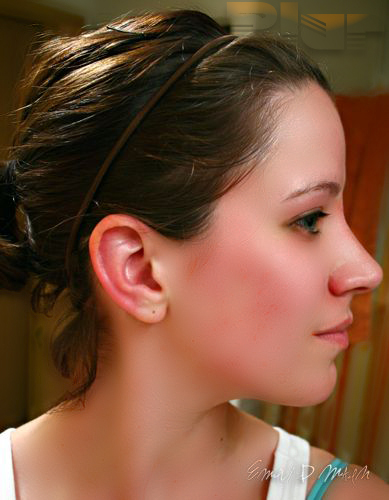
Bagaimana?..gampang jie toh..
Selamat Mencoba Ches.
Ok ces kita langsung saja ke langkah-langkahnya!
1. Buka Foto yang mau dihaluskan wajahnya.
2. duplikat layer background atau layer gambar dengan menekan Ctrl + J ubah layer style menjadi Vivid Light.
3. Klik Image => adjustment => Invert atau tekan Ctrl + I di keyboard.
4. Klik filter => blur => gaussian blur.
Nilai radius tergantung gambar.. usahakan hasil blur-nya sama nach dengan yang digambar.
5. Klik filter => other => high pass .. sekali lagi nilai radius
tergantung besar gambar-nya.. jadi dikira-kira saja wajahnya sudah mulus
apa belum..kalo ada perubahan pada mata atau cahaya lain2..biarkan
saja. Karna nanti akan dimasking.
6. Kalo sudah kelihatan halus muka-nya..klik Add layer mask ..
warna foreground harus hitam..
7. Klik Brush Tool .. warnai bagian-bagian yang harusnya tajam..
seperti alis, mata, bibir, hidung, rambut, baju… kecuali daerah yang ada
jerawarnya.. jangan di masking.
Ok, selesai.
Dan Hasilnya;
Bagaimana?..gampang jie toh..
Selamat Mencoba Ches.
Ok ces kita langsung saja ke langkah-langkahnya!
1. Buka Foto yang mau dihaluskan wajahnya.
2. duplikat layer background atau layer gambar dengan menekan Ctrl + J ubah layer style menjadi Vivid Light.
3. Klik Image => adjustment => Invert atau tekan Ctrl + I di keyboard.
4. Klik filter => blur => gaussian blur.
Nilai radius tergantung gambar.. usahakan hasil blur-nya sama nach dengan yang digambar.
5. Klik filter => other => high pass .. sekali lagi nilai radius
tergantung besar gambar-nya.. jadi dikira-kira saja wajahnya sudah mulus
apa belum..kalo ada perubahan pada mata atau cahaya lain2..biarkan
saja. Karna nanti akan dimasking.
6. Kalo sudah kelihatan halus muka-nya..klik Add layer mask ..
warna foreground harus hitam..
7. Klik Brush Tool .. warnai bagian-bagian yang harusnya tajam..
seperti alis, mata, bibir, hidung, rambut, baju… kecuali daerah yang ada
jerawarnya.. jangan di masking.
Ok, selesai.
Dan Hasilnya;
Bagaimana?..gampang jie toh..
Selamat Mencoba Ches.
Ok ces kita langsung saja ke langkah-langkahnya!
1. Buka Foto yang mau dihaluskan wajahnya.
2. duplikat layer background atau layer gambar dengan menekan Ctrl + J ubah layer style menjadi Vivid Light.
3. Klik Image => adjustment => Invert atau tekan Ctrl + I di keyboard.
4. Klik filter => blur => gaussian blur.
Nilai radius tergantung gambar.. usahakan hasil blur-nya sama nach dengan yang digambar.
5. Klik filter => other => high pass .. sekali lagi nilai radius
tergantung besar gambar-nya.. jadi dikira-kira saja wajahnya sudah mulus
apa belum..kalo ada perubahan pada mata atau cahaya lain2..biarkan
saja. Karna nanti akan dimasking.
6. Kalo sudah kelihatan halus muka-nya..klik Add layer mask ..
warna foreground harus hitam..
7. Klik Brush Tool .. warnai bagian-bagian yang harusnya tajam..
seperti alis, mata, bibir, hidung, rambut, baju… kecuali daerah yang ada
jerawarnya.. jangan di masking.
Ok, selesai.
Dan Hasilnya;
Bagaimana?..gampang jie toh..
Selamat Mencoba Ches.


